Domain weiss-auf-schwarz.de kaufen?
Wir ziehen mit dem Projekt
weiss-auf-schwarz.de um.
Sind Sie am Kauf der Domain
weiss-auf-schwarz.de interessiert?
domain@kv-gmbh.de · 0541-91531010
Domain weiss-auf-schwarz.de kaufen?
Wie kann ich von DisplayPort auf HDMI 4K 120Hz HDR umschalten?
Um von DisplayPort auf HDMI 4K 120Hz HDR umzuschalten, benötigst du einen aktiven Adapter oder einen Konverter, der das DisplayPort-Signal in ein HDMI-Signal umwandelt und die erforderlichen Spezifikationen unterstützt. Stelle sicher, dass sowohl dein DisplayPort-Ausgang als auch dein HDMI-Eingang die entsprechenden Spezifikationen für 4K 120Hz HDR unterstützen. Verbinde dann den Adapter oder Konverter zwischen dem DisplayPort-Ausgang deines Geräts und dem HDMI-Eingang deines Monitors oder Fernsehers und wähle den HDMI-Eingang auf deinem Display aus. **
Wie kann ich DisplayPort 1.2 auf HDMI umwandeln?
Um DisplayPort 1.2 auf HDMI umzuwandeln, benötigen Sie einen aktiven Adapter oder Konverter. Ein solcher Adapter wandelt das DisplayPort-Signal in ein HDMI-Signal um, sodass Sie Ihr DisplayPort-Gerät an einen HDMI-Anschluss anschließen können. Stellen Sie sicher, dass der Adapter die erforderlichen Spezifikationen unterstützt, wie z.B. die maximale Auflösung und Bildwiederholrate, die Sie benötigen. **
Ähnliche Suchbegriffe für 4K-DisplayPort-auf-HDMI
Top-Angebote
Produkte zum Begriff 4K-DisplayPort-auf-HDMI:
-
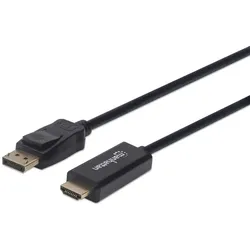
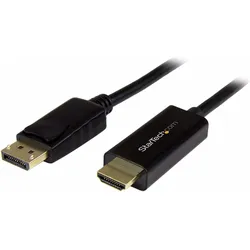
Manhattan 4K@60Hz DisplayPort auf HDMI-Kabel, DisplayPort-Stecker auf HDMI-Stecker, 1,8 m, schwarzZum Anschluss eines DisplayPort-PCs an ein HDMI-Display Dieses Manhattan DisplayPort auf HDMI-Kabel ermöglicht den einfachen Anschluss von PCs mit DisplayPort-Ausgang an Monitore, Fernseher oder Beamer mit HDMI-Eingang. Auflösungen bis zu 4K@60Hz werden unterstützt und das ganz ohne Treiberinstallation, Netzteil oder zusätzliche Adapter. Auf einen Blick Kabel1,8 m AnschlüsseDisplayPort auf HDMI AusführungSchwarz · Polyvinylchlorid (PVC) LieferumfangMenge pro Packung: 1 Stück(e)Garantie 3 Jahre Ihre gesetzlichen Gewährleistungsrechte bleiben unberührt. Alle technischen Daten anzeigen (26 Angaben) MerkmaleAnschluss1 FormfaktorGeradeAnschluss2 FormfaktorGeradeBeschichtung SteckerkontakteGoldKabellänge1,8 mAnschluss 1DisplayPortAnschluss 2HDMISteckverbinder 1 GeschlechtSteckerSteckverbinder 2 GeschlechtSteckerHDCPJaDisplayPorts-Version1.2Maximale Auflösung3840 x 2160 PixelMaximale Bildwiederholrate60 HzProduktfarbeSchwarzMantelmaterialPolyvinylchlorid (PVC)SteckermaterialAcrylnitril-But...19,99 €*Versand: 5,95 €Sichere Weiterleitung zum Anbieter
-
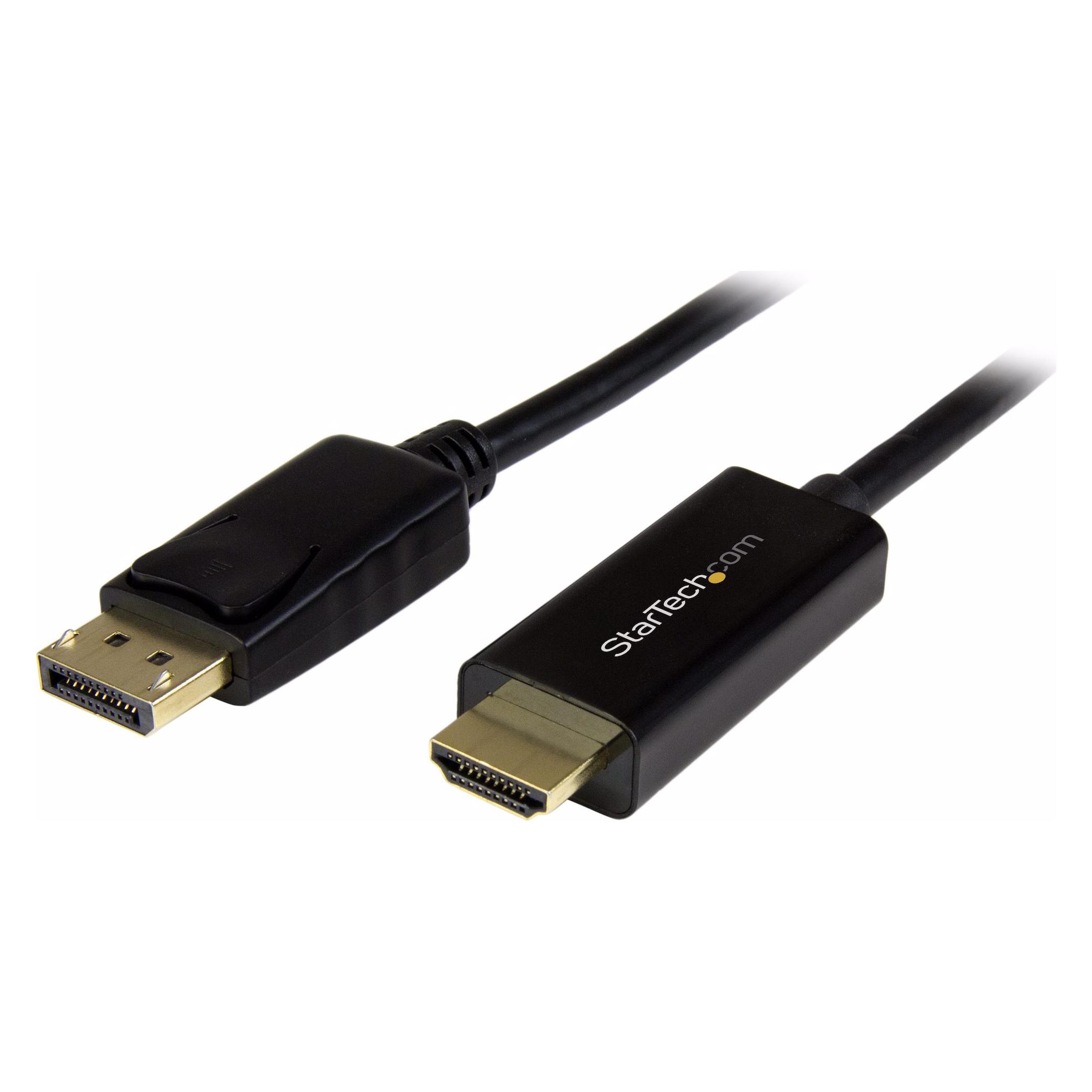
StarTech DisplayPort auf HDMI 4k, Video ConverterDer DisplayPort auf HDMI 4k Adapter von StarTech ermöglicht die Verbindung eines DisplayPort-fähigen Computers mit einem HDMI-Bildschirm, um hochauflösende Video- und Audioinhalte zu übertragen. Mit Unterstützung von Auflösungen bis zu 4096 x 2160 (Ultra HD) und einer Bildwiederholfrequenz von 30 Hz bietet der Adapter eine beeindruckende Bildqualität, die viermal so hoch ist wie die von 1080p. Der aktive Konverter wandelt digitale Signale effizient um und gewährleistet eine stabile Übertragung von Video und Audio, einschliesslich 7.1-Kanal-Surround-Sound. Dank der Kompatibilität mit DisplayPort 1.2 und älteren Revisionen (1.0/1.1) ist der Adapter vielseitig einsetzbar und eignet sich sowohl für den Einsatz an Desktop-Computern als auch an Laptops. Die kompakte Bauweise und die einfache Handhabung machen ihn zu einer praktischen Lösung für den Anschluss moderner Geräte an HDMI-Bildschirme. Der Adapter ist ideal für professionelle Anwendungen, bei denen eine zuverlässige und hochwertige Signalübertragung erforderlich ist. Highlights: - Ultra HD Auflösung - Aktiver Signalwandler - Kompatibel mit älteren DisplayPort-Versionen - Ultra HD Auflösung - Aktiver Signalwandler - Kompatibel mit älteren DisplayPort-Versionen.33,79 €*Versand: 0,00 €Sichere Weiterleitung zum Anbieter

-
Wie kann ich von DisplayPort auf HDMI umstellen?
Um von DisplayPort auf HDMI umzustellen, benötigst du einen Adapter oder ein Kabel, das von DisplayPort auf HDMI umwandelt. Schließe einfach den DisplayPort-Anschluss deines Geräts an den Adapter oder das Kabel an und verbinde dann den HDMI-Anschluss des anderen Geräts mit dem Adapter oder Kabel. Stelle sicher, dass du die richtigen Einstellungen an deinem Gerät vornimmst, um das HDMI-Signal zu erkennen. **
-
Wie kann ich auf HDMI bzw. DisplayPort umschalten?
Um auf HDMI oder DisplayPort umzuschalten, musst du zunächst sicherstellen, dass das entsprechende Kabel korrekt angeschlossen ist. Anschließend kannst du auf den Eingang umschalten, indem du die Eingangsquelle auf deinem Fernseher oder Monitor änderst. Dies kann normalerweise über das Menü oder die Fernbedienung des Geräts erfolgen. **
-
Wie lautet das Adapterkabel von DisplayPort auf HDMI?
Das Adapterkabel von DisplayPort auf HDMI heißt DisplayPort zu HDMI Adapterkabel. Es ermöglicht die Verbindung eines Geräts mit DisplayPort-Ausgang, wie z.B. ein Computer, mit einem Gerät mit HDMI-Eingang, wie z.B. ein Fernseher oder Monitor. Das Adapterkabel überträgt sowohl Audio- als auch Videosignale. **
-
Wie kann ich DisplayPort auf HDMI 6 anzeigen?
Um DisplayPort auf HDMI 6 anzuzeigen, benötigst du einen DisplayPort-auf-HDMI-Adapter oder ein DisplayPort-auf-HDMI-Kabel. Schließe den DisplayPort-Anschluss deines Geräts an den HDMI 6-Anschluss des Monitors oder Fernsehers an. Stelle sicher, dass du den richtigen Eingang auf dem Monitor oder Fernseher auswählst, um das Bild von HDMI 6 anzuzeigen. **

Wie kann ich von HDMI auf DisplayPort umstellen?
Um von HDMI auf DisplayPort umzustellen, benötigst du entweder einen Adapter oder ein Kabel, das HDMI auf DisplayPort umwandelt. Schließe einfach den HDMI-Anschluss deines Geräts an den Adapter oder das Kabel an und verbinde dann den DisplayPort-Anschluss mit dem gewünschten Display. Stelle sicher, dass du die entsprechenden Einstellungen an deinem Gerät vornimmst, um das DisplayPort-Signal zu erkennen und zu verwenden. **
Wie kann ich DisplayPort auf HDMI 4 anzeigen?
Um DisplayPort auf HDMI 4 anzuzeigen, benötigst du einen DisplayPort-auf-HDMI-Adapter oder ein DisplayPort-auf-HDMI-Kabel. Schließe den DisplayPort-Anschluss deines Geräts an den HDMI 4-Anschluss deines Monitors oder Fernsehers an. Stelle sicher, dass du den richtigen Eingang auf deinem Monitor oder Fernseher auswählst, um das DisplayPort-Signal anzuzeigen. **
Top-Angebote
Produkte zum Begriff 4K-DisplayPort-auf-HDMI:
-
Wie kann ich von DisplayPort auf HDMI 4K 120Hz HDR umschalten?
Um von DisplayPort auf HDMI 4K 120Hz HDR umzuschalten, benötigst du einen aktiven Adapter oder einen Konverter, der das DisplayPort-Signal in ein HDMI-Signal umwandelt und die erforderlichen Spezifikationen unterstützt. Stelle sicher, dass sowohl dein DisplayPort-Ausgang als auch dein HDMI-Eingang die entsprechenden Spezifikationen für 4K 120Hz HDR unterstützen. Verbinde dann den Adapter oder Konverter zwischen dem DisplayPort-Ausgang deines Geräts und dem HDMI-Eingang deines Monitors oder Fernsehers und wähle den HDMI-Eingang auf deinem Display aus. **
-
Wie kann ich DisplayPort 1.2 auf HDMI umwandeln?
Um DisplayPort 1.2 auf HDMI umzuwandeln, benötigen Sie einen aktiven Adapter oder Konverter. Ein solcher Adapter wandelt das DisplayPort-Signal in ein HDMI-Signal um, sodass Sie Ihr DisplayPort-Gerät an einen HDMI-Anschluss anschließen können. Stellen Sie sicher, dass der Adapter die erforderlichen Spezifikationen unterstützt, wie z.B. die maximale Auflösung und Bildwiederholrate, die Sie benötigen. **
-
Wie kann ich von DisplayPort auf HDMI umstellen?
Um von DisplayPort auf HDMI umzustellen, benötigst du einen Adapter oder ein Kabel, das von DisplayPort auf HDMI umwandelt. Schließe einfach den DisplayPort-Anschluss deines Geräts an den Adapter oder das Kabel an und verbinde dann den HDMI-Anschluss des anderen Geräts mit dem Adapter oder Kabel. Stelle sicher, dass du die richtigen Einstellungen an deinem Gerät vornimmst, um das HDMI-Signal zu erkennen. **
-
Wie kann ich auf HDMI bzw. DisplayPort umschalten?
Um auf HDMI oder DisplayPort umzuschalten, musst du zunächst sicherstellen, dass das entsprechende Kabel korrekt angeschlossen ist. Anschließend kannst du auf den Eingang umschalten, indem du die Eingangsquelle auf deinem Fernseher oder Monitor änderst. Dies kann normalerweise über das Menü oder die Fernbedienung des Geräts erfolgen. **
Ähnliche Suchbegriffe für 4K-DisplayPort-auf-HDMI
-
Manhattan 4K@60Hz DisplayPort auf HDMI-Kabel, DisplayPort-Stecker auf HDMI-Stecker, 1,8 m, schwarzZum Anschluss eines DisplayPort-PCs an ein HDMI-Display Dieses Manhattan DisplayPort auf HDMI-Kabel ermöglicht den einfachen Anschluss von PCs mit DisplayPort-Ausgang an Monitore, Fernseher oder Beamer mit HDMI-Eingang. Auflösungen bis zu 4K@60Hz werden unterstützt und das ganz ohne Treiberinstallation, Netzteil oder zusätzliche Adapter. Auf einen Blick Kabel1,8 m AnschlüsseDisplayPort auf HDMI AusführungSchwarz · Polyvinylchlorid (PVC) LieferumfangMenge pro Packung: 1 Stück(e)Garantie 3 Jahre Ihre gesetzlichen Gewährleistungsrechte bleiben unberührt. Alle technischen Daten anzeigen (26 Angaben) MerkmaleAnschluss1 FormfaktorGeradeAnschluss2 FormfaktorGeradeBeschichtung SteckerkontakteGoldKabellänge1,8 mAnschluss 1DisplayPortAnschluss 2HDMISteckverbinder 1 GeschlechtSteckerSteckverbinder 2 GeschlechtSteckerHDCPJaDisplayPorts-Version1.2Maximale Auflösung3840 x 2160 PixelMaximale Bildwiederholrate60 HzProduktfarbeSchwarzMantelmaterialPolyvinylchlorid (PVC)SteckermaterialAcrylnitril-But...19,99 €*Versand: 5,95 €Sichere Weiterleitung zum Anbieter
-
StarTech DisplayPort auf HDMI 4k, Video ConverterDer DisplayPort auf HDMI 4k Adapter von StarTech ermöglicht die Verbindung eines DisplayPort-fähigen Computers mit einem HDMI-Bildschirm, um hochauflösende Video- und Audioinhalte zu übertragen. Mit Unterstützung von Auflösungen bis zu 4096 x 2160 (Ultra HD) und einer Bildwiederholfrequenz von 30 Hz bietet der Adapter eine beeindruckende Bildqualität, die viermal so hoch ist wie die von 1080p. Der aktive Konverter wandelt digitale Signale effizient um und gewährleistet eine stabile Übertragung von Video und Audio, einschliesslich 7.1-Kanal-Surround-Sound. Dank der Kompatibilität mit DisplayPort 1.2 und älteren Revisionen (1.0/1.1) ist der Adapter vielseitig einsetzbar und eignet sich sowohl für den Einsatz an Desktop-Computern als auch an Laptops. Die kompakte Bauweise und die einfache Handhabung machen ihn zu einer praktischen Lösung für den Anschluss moderner Geräte an HDMI-Bildschirme. Der Adapter ist ideal für professionelle Anwendungen, bei denen eine zuverlässige und hochwertige Signalübertragung erforderlich ist. Highlights: - Ultra HD Auflösung - Aktiver Signalwandler - Kompatibel mit älteren DisplayPort-Versionen - Ultra HD Auflösung - Aktiver Signalwandler - Kompatibel mit älteren DisplayPort-Versionen.33,79 €*Versand: 0,00 €Sichere Weiterleitung zum Anbieter
-
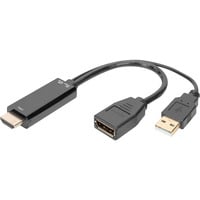
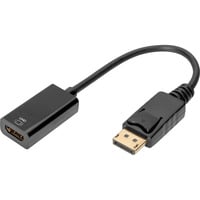
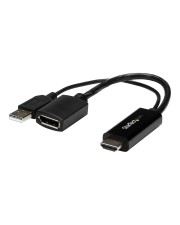
StarTech.com HDMI auf DisplayPort Konverter 4K Videokonverter Schwarz (HD2DP)Produktbeschreibung: Startech 4K 30Hz HDMI to DisplayPort Video Adapter w/ USB Power - 6 in - HDMI 1.4 (Male) to DP 1.2 (Female) Active Monitor Converter (HD2DP) - Adapterkabel - DisplayPort / HDMI - 25,5 cm, Kabel: Adapterkabel - DisplayPort / HDMI, Max. Ausgabeauflösung: 3840 x 2160 - 30 Hz, Kabellänge: 25,5 cm, Farbe: Schwarz, Anschlüsse: HDMI - männlich (Eingang) USB (nur Strom) - männlich, Stecker (zweites Ende): DisplayPort - weiblich (Ausgang), Besonderheiten: Aktiver Adapter, 4K30Hz (3840 x 2160) Unterstützung, Entwickelt für: P/N: SV211HDUC, SV221HUC4K59,60 €*Versand: 0,00 €Sichere Weiterleitung zum Anbieter
-
Wie lautet das Adapterkabel von DisplayPort auf HDMI?
Das Adapterkabel von DisplayPort auf HDMI heißt DisplayPort zu HDMI Adapterkabel. Es ermöglicht die Verbindung eines Geräts mit DisplayPort-Ausgang, wie z.B. ein Computer, mit einem Gerät mit HDMI-Eingang, wie z.B. ein Fernseher oder Monitor. Das Adapterkabel überträgt sowohl Audio- als auch Videosignale. **
-
Wie kann ich DisplayPort auf HDMI 6 anzeigen?
Um DisplayPort auf HDMI 6 anzuzeigen, benötigst du einen DisplayPort-auf-HDMI-Adapter oder ein DisplayPort-auf-HDMI-Kabel. Schließe den DisplayPort-Anschluss deines Geräts an den HDMI 6-Anschluss des Monitors oder Fernsehers an. Stelle sicher, dass du den richtigen Eingang auf dem Monitor oder Fernseher auswählst, um das Bild von HDMI 6 anzuzeigen. **
-
Wie kann ich von HDMI auf DisplayPort umstellen?
Um von HDMI auf DisplayPort umzustellen, benötigst du entweder einen Adapter oder ein Kabel, das HDMI auf DisplayPort umwandelt. Schließe einfach den HDMI-Anschluss deines Geräts an den Adapter oder das Kabel an und verbinde dann den DisplayPort-Anschluss mit dem gewünschten Display. Stelle sicher, dass du die entsprechenden Einstellungen an deinem Gerät vornimmst, um das DisplayPort-Signal zu erkennen und zu verwenden. **
-
Wie kann ich DisplayPort auf HDMI 4 anzeigen?
Um DisplayPort auf HDMI 4 anzuzeigen, benötigst du einen DisplayPort-auf-HDMI-Adapter oder ein DisplayPort-auf-HDMI-Kabel. Schließe den DisplayPort-Anschluss deines Geräts an den HDMI 4-Anschluss deines Monitors oder Fernsehers an. Stelle sicher, dass du den richtigen Eingang auf deinem Monitor oder Fernseher auswählst, um das DisplayPort-Signal anzuzeigen. **
* Alle Preise verstehen sich inklusive der gesetzlichen Mehrwertsteuer und ggf. zuzüglich Versandkosten. Die Angebotsinformationen basieren auf den Angaben des jeweiligen Shops und werden über automatisierte Prozesse aktualisiert. Eine Aktualisierung in Echtzeit findet nicht statt, so dass es im Einzelfall zu Abweichungen kommen kann. ** Hinweis: Teile dieses Inhalts wurden von KI erstellt.